
O módulo da Inespay para PrestaShop foi desenvolvido para as lojas online que desejam oferecer aos seus clientes uma opção de pagamento rápida e segura através de transferência bancária online. É a solução mais simples e direta para a integração com a Inespay, permitindo aos comerciantes gerir pagamentos de forma eficiente e sem complicações técnicas. Ao instalar o módulo, os proprietários de lojas PrestaShop podem facilitar o processo de compra e melhorar a experiência do cliente, integrando esta plataforma de pagamento de forma rápida e com configurações fáceis a partir do painel de administração.
De seguida, explicamos como instalar o módulo compatível com as versões 1.7, 8 e 9 do Prestashop.
Passo 1: Descarregar o módulo Inespay
1. Descarregue o módulo desde o seguinte enlace https://cdn.inespay.com/prestashop/presta/latest/inespay.zip
2. Descarregue o arquivo ZIP do módulo no seu computador.
Passo 2: Aceder ao Painel de Administração da PrestaShop
1. Inicie a sessão no seu painel de administração da PrestaShop (tusitio.com/admin).
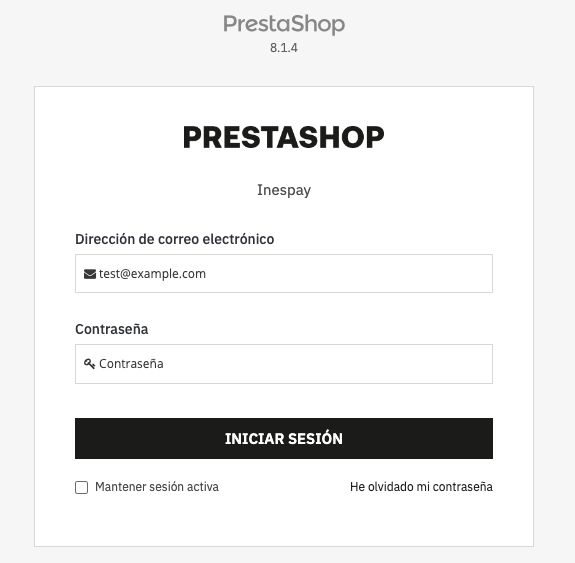
2. Introduza as suas credenciais de administrador.
Passo 3: Aceda à Secção de Módulos
- No menu da esquerda, clique em «Módulos».
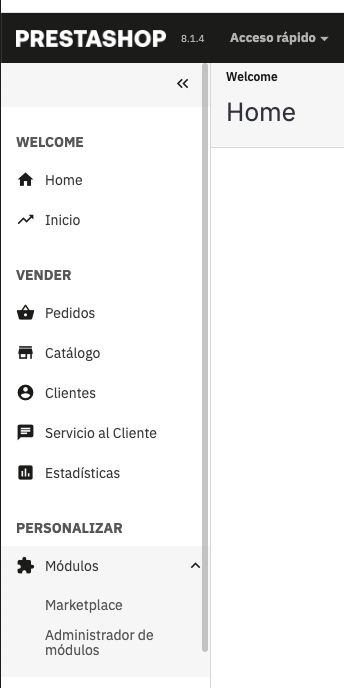
2. Selecione «Administrador de módulos».
Passo 4: Carregar o Módulo Inespay
- Clique no botão «Subir un módulo» na parte superior direita da página.
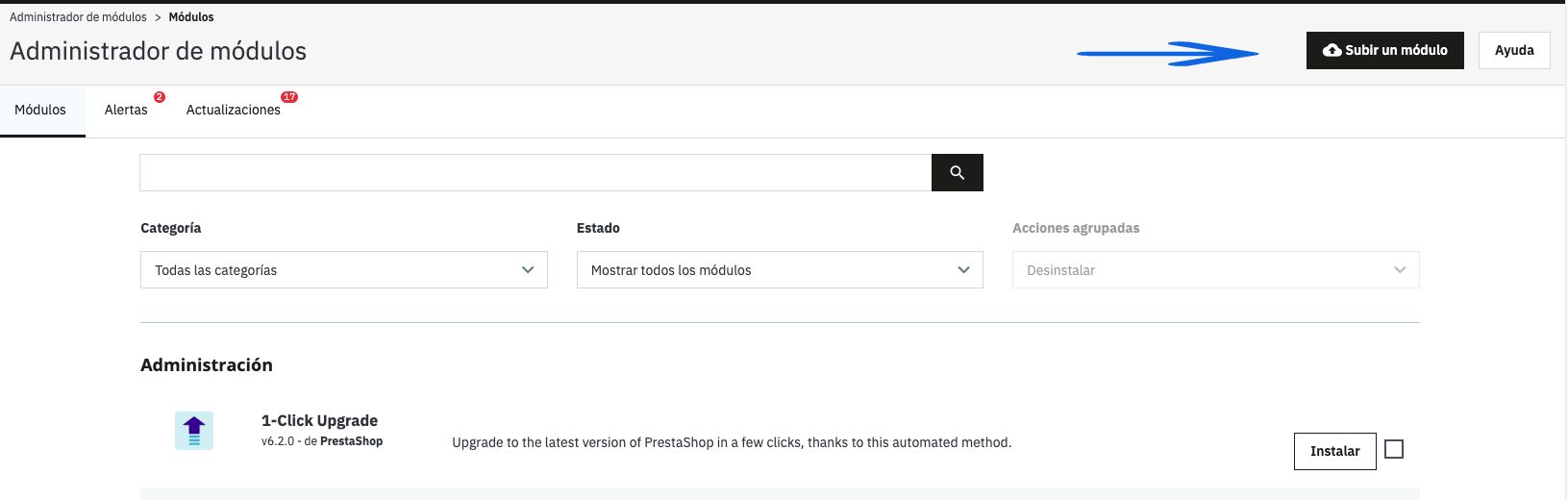
2. Selecione o arquivo ZIP do módulo Inespay que descarregou anteriormente.
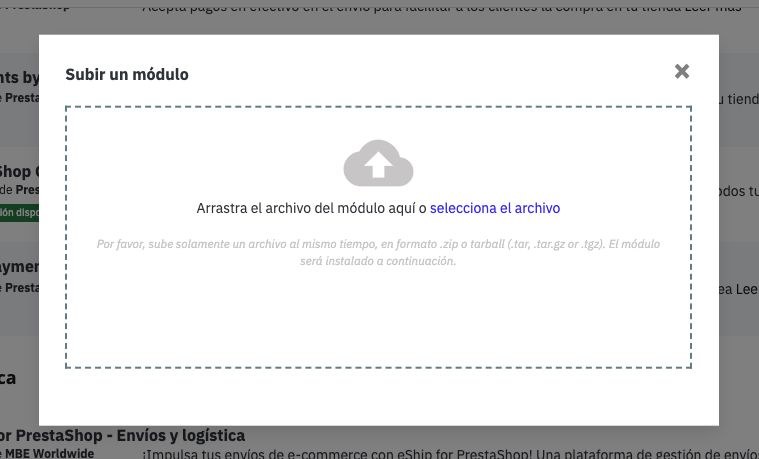
3. A PrestaShop encarregar-se-á de instalar o módulo automaticamente.
Passo 5: Ativar o Módulo
- Uma vez que a instalação termine com sucesso, localize o módulo Inespay na lista de módulos.
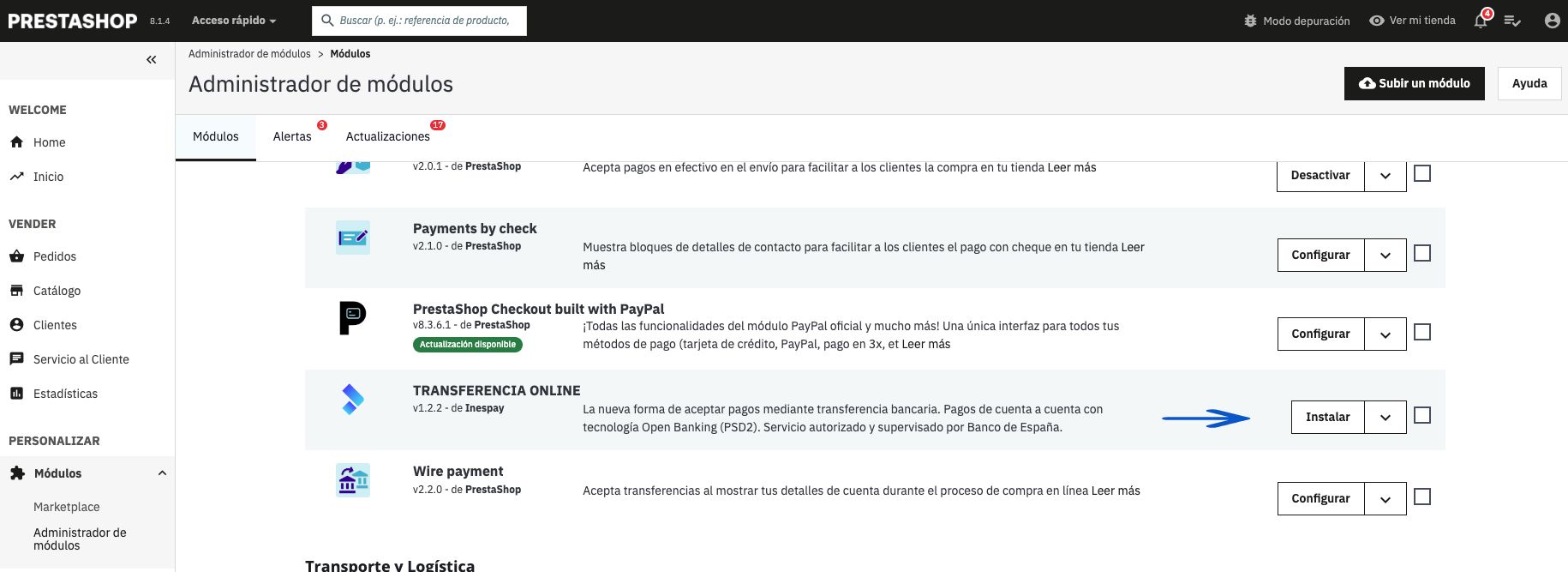
2. Clique em «Instalar» para ativar o módulo.
Passo 6: Introduzir a Informação da Conta
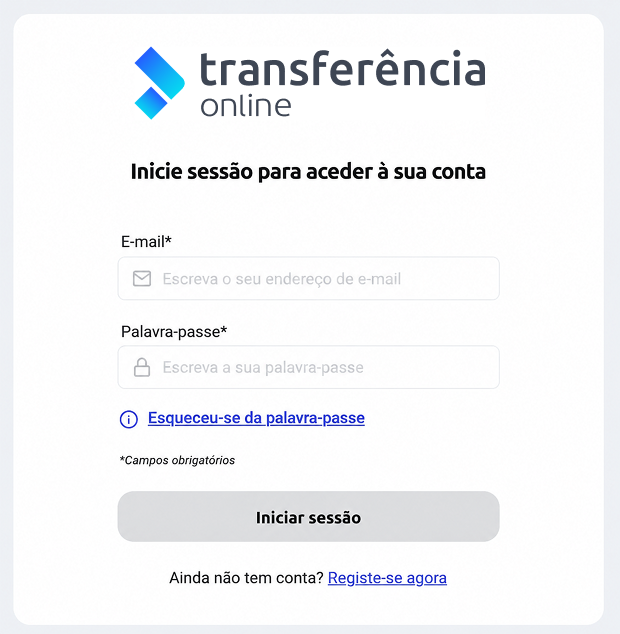
Complete os campos necessários com a informação da sua conta da Inespay. Para isso, acedemos a clients.inespay.com, com os dados de cliente.
Uma vez dentro da área de clientes, clicamos no menú API y seguridad->Claves API
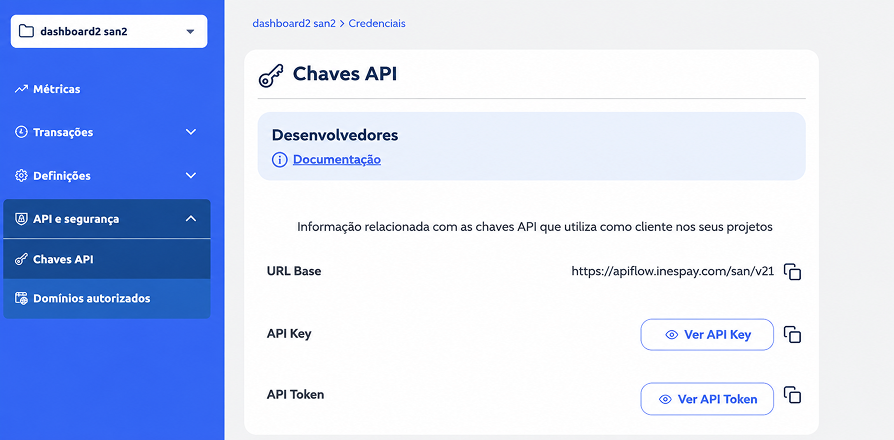
Veremos 2 botões API Key e API Token, onde podemos copiar as chaves clicando à direita do botão Ver Api Key ou Ver API Token, também podemos visualizá-lo clicando em Ver Api Key ou Ver API Token
Em seguida clicamos em Dominios autorizados.
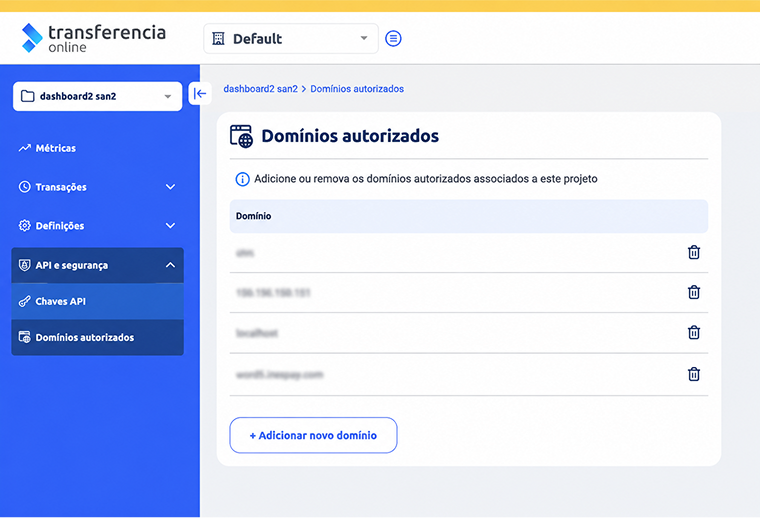
Para permitir que o módulo de pagamento funcione corretamente, é necessário adicionar um domínio autorizado. Isto assegura que unicamente os domínios autorizados possam processar transações através deste módulo. Introduza o domínio onde deseja habilitar o funcionamento do módulo de pagamento para garantir a segurança e o correto funcionamento das operações, clicando em Añadir nuevo dominio
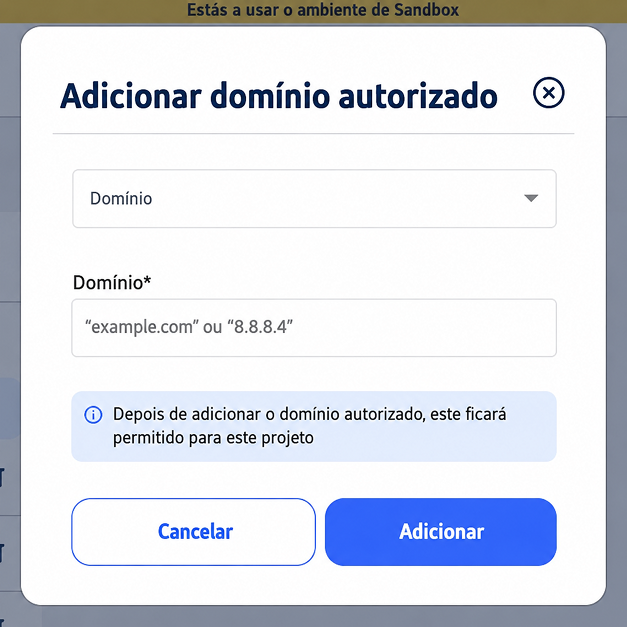
Uma vez que tenhamos a API Key, a Api Token e adicionado o domínio, procedemos a configurar o módulo.
Passo 7: Configurar Inespay
- Depois de ativar o módulo, selecione «Configurar».
- Introduza as credenciais e detalhes que a Inespay lhe proporcionou
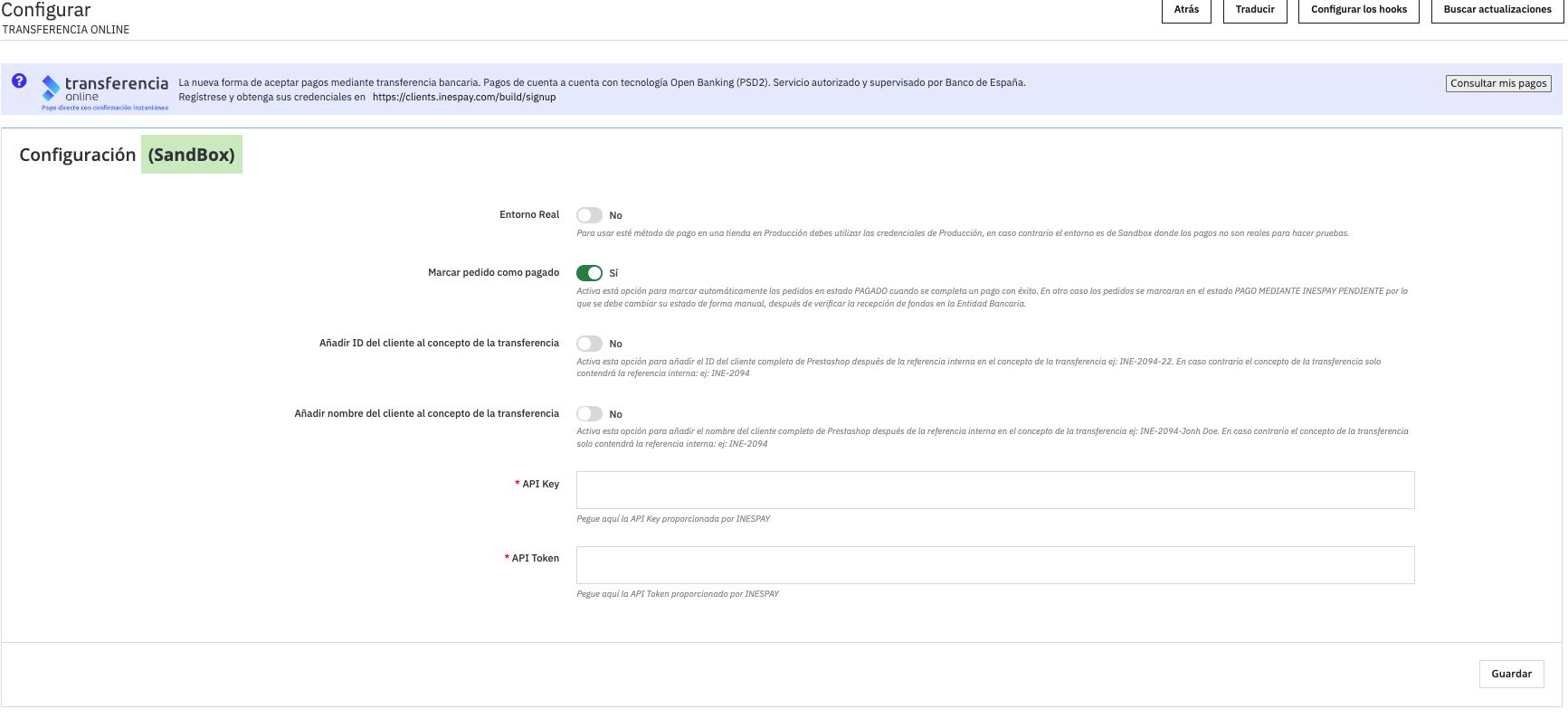
Passo 8: Guardar Alterações
- Clique em «Guardar» para aplicar a configuração.
- Agora, o método de pagamento Inespay deverá estar disponível no processo de compra da sua loja.
Passo 9: Testar o Plugin
- Para assegurar-se de que Inespay funciona corretamente, realize um teste de compra na sua loja.
- Assegure-se de que o método de pagamento aparece durante o processo de checkout e que as transações são processadas corretamente.